زد → Google Sheets
طلبات زد على Google Sheets
يصبح كل طلب جديد سطراً في جدول Google Sheets: الوقت، رقم الطلب، الحالة، المبلغ، اسم العميل والإيميل.
ابدأ التجربة المجانيةتجربة مجانية 7 أيام · بدون بطاقة
النتيجة · بيانات تجريبية
| Received at (UTC) | Event | RawNak ID | ID | Status | Total | Customer | |
|---|---|---|---|---|---|---|---|
| 2026-10-20 18:41 | order.create | 8492 | 8492 | جديد | 215.5 SAR | خالد الشمري | [email protected] |
| 2026-10-20 18:55 | order.create | 8494 | 8494 | جديد | 89 SAR | ريم الدوسري | [email protected] |
Sheet: RawNak
الإعداد في ثلاث مراحل
- 1
أنشئ مساحة عملك في رونق
- سجّل، ثم انسخ رابط الاستقبال وسرّ التوقيع من لوحة التحكم.
- 2
اربط زد
- في تطبيقك على بوابة شركاء زد، أنشئ Webhook عبر Create Webhook API واجعل target_url رابط الاستقبال من رونق.
- اختر الحدث الذي تحتاجه، مثل order.create.
- اجعل username أي اسم، وpassword سرّ التوقيع الخاص بك في رونق، حتى يتحقق رونق من كل طلب.
- 3
أضف Google Sheets كوجهة
- في رونق افتح الوجهات ← إضافة وجهة ← Google Sheets وانسخ السكربت الجاهز.
- في جدولك افتح Extensions ← Apps Script، الصق السكربت وانشره كـ Web app (Execute as: Me و Who has access: Anyone).
- الصق رابط Web app في رونق، احفظ واضغط «اختبار الاتصال».
زد لا توقّع الـ Webhooks، لذلك يتحقق رونق من اسم المستخدم وكلمة المرور في كل طلب ويرفض أي طلب آخر.
الدليل الكامل خطوة بخطوة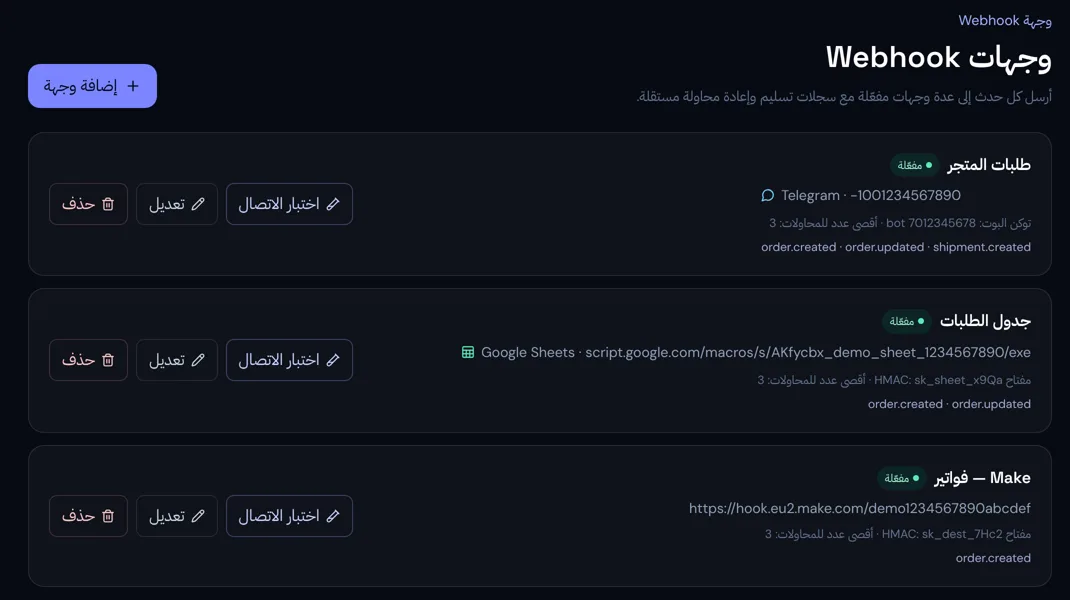
لماذا تمر الطلبات عبر رونق
سجل طلبات حيّ تفلتره وتشاركه مع المحاسب أو ترسم منه تقارير، بدون أن نحفظ كلمة سر Google عندنا.
- يُحفظ كل طلب لحظة وصوله، حتى لو كانت الوجهة متوقفة.
- تُعاد محاولة التسليم الفاشل تلقائياً، ويمكنك إعادة إرسال أي طلب من سجل التسليم.
- تختار الأحداث التي تصل لكل وجهة، فلا ترى إلا ما يهمك.